
Automatisation · Guide pratique pour TPE et indépendants

Automatiser les demandes de devis WordPress permet à une TPE de recevoir chaque sollicitation, d’enregistrer les informations utiles et de mieux suivre ses prospects. Imaginez : un client envoie sa demande à 19 h 30. Sans circuit organisé, son message peut rester noyé dans une boîte mail jusqu’au lendemain. Avec un formulaire, un Webhook Make et un tableau Google Sheets, ce suivi devient plus clair, sans automatiser la décision commerciale.
La solution ne consiste pas forcément à acheter un CRM complexe. Avec WordPress, Forminator, Make et Google Sheets, il est possible de construire un circuit simple : le client transmet sa demande, le système l’enregistre dans un tableau de suivi et prévient la bonne personne. Le devis lui-même reste préparé et validé par un humain.
Ce guide explique comment automatiser les demandes de devis d’une TPE étape par étape, avec les contrôles à prévoir, les erreurs fréquentes et un exemple de tableau. Il s’adresse aux artisans, freelances, agences et petites structures qui possèdent déjà un site WordPress.
Pourquoi automatiser les demandes de devis dans une TPE ?
Une demande de devis n’est pas seulement un e-mail : c’est le début d’une relation commerciale. Lorsqu’elle arrive par le formulaire du site, puis par téléphone, puis sur une adresse partagée, le suivi devient vite confus. Une information manque, deux salariés répondent au même prospect ou personne ne sait si le devis a été envoyé.
Centraliser les demandes apporte trois bénéfices très concrets. Le premier est la traçabilité : chaque contact reçu par le formulaire est inscrit dans un tableau, avec une date et un statut. Le deuxième est la régularité : les mêmes champs sont collectés pour chaque prospect. Le troisième est la réactivité : la personne responsable est informée sans attendre qu’elle ouvre l’administration WordPress.
Attention au vocabulaire : automatiser une demande de devis n’est pas générer un devis exact sans contrôle. Pour une prestation sur mesure, le montant dépend souvent d’un échange, de documents, d’une visite ou d’une validation technique.
WordPress, Forminator, Make et Google Sheets : les outils nécessaires
Le montage présenté ici repose sur quatre briques complémentaires. WordPress héberge la page de demande. Forminator crée le formulaire et transmet ses données via un Webhook. Make orchestre le traitement. Google Sheets centralise les informations pour un suivi manuel.
| Outil | Rôle | Point d’attention |
|---|---|---|
| WordPress | Page « Demander un devis » | Site en HTTPS, mises à jour et sauvegardes |
| Forminator | Champs et envoi du formulaire | Contrôler les intégrations et les soumissions enregistrées |
| Make | Webhook, filtrage et transfert des données | Surveiller les erreurs, le quota et les exécutions |
| Google Sheets | Suivi des prospects et des statuts | Limiter les accès et éviter les partages publics |
La facturation des services et les limites des offres changent. Avant le déploiement, vérifiez les conditions sur les sites officiels de Make et Forminator. Pour une petite activité, il est souvent raisonnable de commencer avec un scénario limité, puis de vérifier le nombre d’opérations consommées.
Vous préparez également votre site ? Retrouvez notre rubrique WordPress & sites web et notre page Méthodologie de test, qui explique comment nous distinguons la documentation, les exemples et les essais vérifiés.
Étape 1 : créer un formulaire de devis WordPress et un tableau Google Sheets
Choisir les champs vraiment utiles
Le bon formulaire n’est pas nécessairement le plus long. Plus vous demandez d’informations, plus vous risquez de décourager un prospect. Pour commencer, utilisez le nom, l’adresse e-mail, le service souhaité et une description du besoin. Le téléphone peut être facultatif si vous n’en avez pas une nécessité opérationnelle.
Vous pouvez ajouter une question « Quel est votre délai souhaité ? », sans promettre de date de réalisation. Évitez de demander des informations sensibles ou des pièces justificatives avant d’en avoir une raison précise. Prévoyez une mention d’information à proximité du bouton d’envoi, avec un lien vers la Politique de confidentialité.
- Installez et activez Forminator depuis « Extensions ».
- Ouvrez Forminator → Forms, puis créez un formulaire de demande de devis.
- Ajoutez les champs nécessaires et un message de confirmation clair.
- Intégrez-le dans une page WordPress avec le bloc ou le shortcode fourni par Forminator.
- Activez une protection anti-spam compatible avec votre configuration et testez le formulaire sur mobile.
Créer les colonnes dans Google Sheets
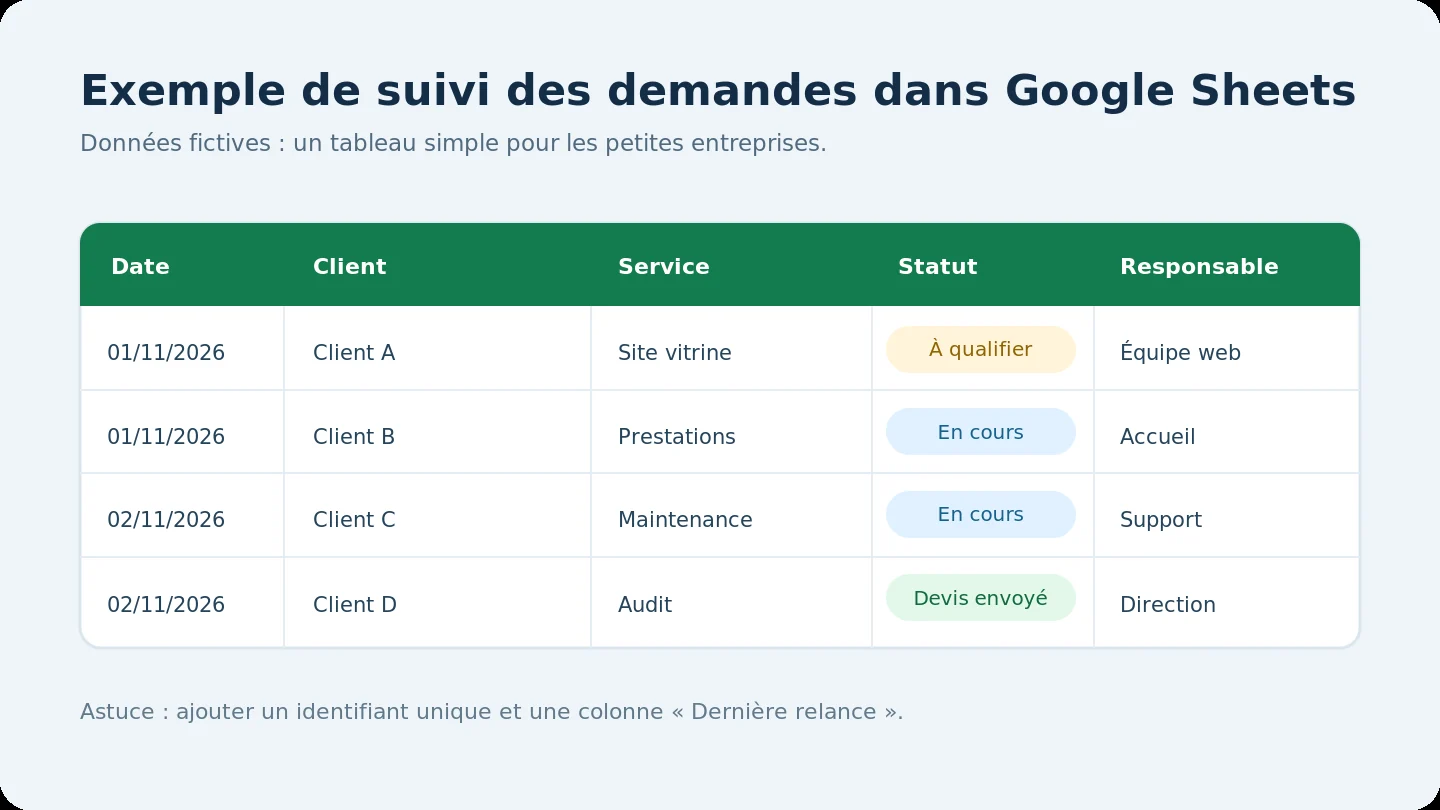
Créez une feuille nommée Suivi des devis, avec les colonnes ci-dessous. Elles représentent une structure de départ, pas un CRM obligatoire.
| Colonne | Exemple ou fonction |
|---|---|
| ID demande | Identifiant unique de soumission si disponible |
| Date de réception | Horodatage de la demande |
| Nom / E-mail | Coordonnées professionnelles nécessaires au suivi |
| Service demandé | Catégorie de prestation |
| Description | Résumé de la demande, accès limité |
| Statut | À qualifier / En cours / Devis envoyé / Clos |
| Responsable | Personne chargée de répondre |
| Dernière relance | Date de suivi, si applicable |
Conservez les champs destinés au traitement automatique à des emplacements stables, et réservez les colonnes « Statut », « Responsable » et « Dernière relance » aux mises à jour commerciales. Ne rendez jamais la feuille publiquement accessible.
Étape 2 : connecter Forminator à Make avec un Webhook
Le principe est celui d’un événement déclencheur : chaque soumission valide du formulaire provoque une requête vers une adresse Webhook. Make reçoit les données et exécute ensuite les modules configurés.
Ouvrez Make, créez un nouveau scénario, ajoutez le module Webhooks → Custom webhook, puis créez un Webhook. Copiez l’URL générée dans un emplacement privé : ce n’est pas une adresse à publier sur votre site.
Dans Forminator, activez l’intégration Webhook, puis ouvrez l’onglet Integrations de votre formulaire et collez l’URL Make dans le champ prévu. Les intitulés peuvent légèrement varier selon les versions. Enregistrez le réglage.
Dans Make, lancez l’écoute du Webhook, puis remplissez vous-même le formulaire avec des données fictives. Examinez les noms et les valeurs des champs reçus. Ne supposez pas que l’identifiant technique d’un champ est identique à son libellé affiché.
Ajoutez Google Sheets → Add a Row après le Webhook. Autorisez l’accès au compte Google concerné, sélectionnez le fichier puis l’onglet de suivi. Associez chaque donnée entrante à sa colonne : nom, e-mail, service, message et date.
Effectuez un nouvel envoi de test, vérifiez la ligne créée dans Sheets, puis activez le scénario pour les nouvelles demandes. Faites un second test depuis un navigateur privé et sur un téléphone. Les notifications et le rythme d’exécution dépendront de la configuration choisie.
La documentation officielle de Forminator décrit sa connexion Webhook, y compris avec Make. Make fournit également un scénario modèle Webhook → Google Sheets, utile pour comparer votre paramétrage.
Ajouter une notification sans exposer les données
Vous pouvez compléter le scénario par une notification interne, par exemple un e-mail à la personne chargée des devis, indiquant qu’une demande est arrivée. Évitez d’y copier inutilement toutes les informations personnelles. Pour l’accusé de réception du prospect, le message de confirmation du formulaire est une première étape ; un e-mail automatique nécessite une configuration et un contrôle de délivrabilité supplémentaires.
Ne déclenchez pas une relance commerciale ou l’inscription à une newsletter simplement parce qu’une personne demande un devis : ce sont des traitements distincts. Pour comprendre notre approche de ces sujets, consultez notre rubrique CRM & marketing et notre page Transparence des partenariats.
Modèle gratuit : suivi des demandes de devis (Excel / Google Sheets)
Un fichier prêt à importer dans Google Sheets : colonnes de suivi, statuts, tableau de bord et checklist de tests. Les trois lignes d’exemple sont fictives et doivent être supprimées avant utilisation. Le classeur contient également une notice d’import Google Sheets et des messages types à adapter.
Télécharger le modèle Excel / Google Sheets gratuit (.xlsx)
Voir la checklist avant lancement
Comment importer le modèle Excel dans Google Sheets ?
Le fichier proposé est au format .xlsx. Vous pouvez l’utiliser dans Excel ou le convertir en une feuille Google Sheets que vous gérez dans votre propre compte. Un bouton de copie directe vers un modèle Google Sheets n’est possible qu’après avoir créé et publié une version Google Sheets dédiée ; aucun lien de copie fictif n’est proposé ici.
- Téléchargez le classeur puis importez-le dans votre Google Drive.
- Ouvrez le fichier avec Google Sheets et choisissez Fichier → Enregistrer au format Google Sheets.
- Dans l’onglet Suivi des demandes, supprimez les trois lignes EXEMPLE et vérifiez les colonnes.
- Connectez votre fichier au module Google Sheets → Add a Row de Make et testez avec une fausse demande.
À vérifier : les formules du tableau de bord, le format des dates, les autorisations de partage et le traitement des doublons après conversion. Ne partagez pas publiquement une feuille contenant les données de prospects.
Voir les instructions officielles de Google pour importer Excel dans Sheets.
Étape 3 : tester le formulaire WordPress, Make et Google Sheets
Une automatisation qui fonctionne avec un seul prénom de test peut échouer dans des conditions ordinaires. Avant de communiquer l’URL du formulaire à vos prospects, vérifiez les scénarios ci-dessous.
| Test | Résultat attendu |
|---|---|
| Demande complète avec des données fictives | Une ligne ajoutée, champs bien alignés |
| Champ obligatoire vide | Formulaire refusé, aucune entrée incorrecte |
| Message long ou caractères accentués | Texte lisible, sans tronquage |
| Soumission répétée | Doublons repérés ou gérés selon la règle définie |
| Make désactivé ou connexion Google expirée | Erreur détectable, demandes retrouvables dans WordPress |
| Test mobile et e-mail de notification | Saisie et réception réellement vérifiées |
Dans Forminator, vérifiez les paramètres de stockage des soumissions pour conserver une solution de secours adaptée à votre politique de conservation. Si un service externe est indisponible, l’équipe doit savoir où retrouver une demande, comment la retraiter et comment détecter une entrée déjà enregistrée.
Checklist : tester le Webhook et Google Sheets avant publication
Avant d’utiliser le formulaire avec de vrais clients, vérifiez chaque maillon du circuit avec des données fictives. Vous trouverez également cette liste dans l’onglet « Checklist de tests » du modèle téléchargeable.
- Le formulaire bloque les champs obligatoires incomplets.
- Le Webhook Make reçoit les champs attendus et signale les erreurs.
- Google Sheets crée une seule ligne par demande valide.
- Une soumission en double ne produit pas de traitement involontaire.
- Une panne Google ou Make peut être détectée et la demande retrouvée.
- Les données et autorisations sont limitées au nécessaire.
- Un test final est fait sur ordinateur et téléphone.
Une fois ces tests terminés, récupérez le tableau Excel / Google Sheets et adaptez-le aux besoins réels de votre TPE.
Erreurs fréquentes : pourquoi le Webhook Make ou Google Sheets ne fonctionne pas ?
Les scénarios d’automatisation échouent parfois après un changement de formulaire, une déconnexion du compte Google ou une erreur de correspondance des colonnes. Les principaux contrôles se font dans les soumissions Forminator, l’historique d’exécution Make et la feuille de destination.
| Problème observé | Cause possible | Action de vérification |
|---|---|---|
| Make ne reçoit aucune demande | Webhook non relié au bon formulaire, URL erronée, problème d’intégration | Contrôler l’URL privée du Webhook, l’activation de l’intégration puis envoyer un test fictif |
| Make reçoit les données, mais aucune ligne n’apparaît | Module Google Sheets en erreur, mauvais fichier ou accès expiré | Lire le détail de l’exécution et reconnecter le compte Google si nécessaire |
| Les données sont décalées dans le tableau | Mappage des champs incorrect ou colonnes déplacées | Vérifier les intitulés A à I et remapper chaque champ reçu |
| Une demande apparaît deux fois | Nouvel envoi, reprise après erreur ou absence de contrôle de doublon | Comparer un identifiant de soumission stable avant une nouvelle insertion |
| Le scénario cesse de fonctionner | Quota de crédits atteint, scénario désactivé ou authentification invalide | Consulter l’état du scénario, les crédits restants et les notifications de Make |
Pour éviter les erreurs silencieuses : désignez une personne responsable du contrôle, prévoyez un point de récupération des demandes dans Forminator si cette option est activée et définissez une règle de reprise qui ne recrée pas des doublons. Ne placez jamais l’URL du Webhook, les jetons ni des données client dans une capture d’écran publique.
RGPD et sécurité : protéger les demandes de devis
Un formulaire de demande de devis traite des données personnelles. Même un simple nom accompagné d’une adresse e-mail peut être concerné. Le fait d’utiliser un logiciel gratuit ne dispense pas de définir qui accède aux données, pourquoi elles sont conservées et combien de temps.
- Information : expliquez la finalité de la collecte, les destinataires, la durée de conservation et les droits des personnes.
- Base juridique : identifiez la base adaptée au traitement des demandes précontractuelles ; ne confondez pas automatiquement demande de devis et consentement marketing.
- Accès : limitez le partage de Google Sheets aux collaborateurs habilités et protégez leurs comptes.
- Minimisation : ne demandez pas d’informations sans utilité pour répondre au prospect.
- Sécurité : ne publiez jamais l’URL du Webhook, les clés API ni les journaux contenant des données de clients.
- Conservation : définissez une durée adaptée aux besoins et obligations applicables ; évitez les archives illimitées par défaut.
- Transferts : vérifiez les contrats et paramètres des prestataires lorsque des données passent entre plusieurs services.
La CNIL détaille les mentions à fournir au moment de la collecte. Adaptez-les à votre activité et à votre pays d’établissement ; cette section constitue une information pratique, pas un avis juridique personnalisé.
Alternatives à Make : n8n, Zapier et autres formulaires WordPress
Le scénario décrit dans ce tutoriel n’est pas le seul chemin possible. Le bon choix dépend du volume de demandes, des compétences disponibles, du budget et du niveau de contrôle souhaité.
| Solution | Pour quel besoin ? | Point à vérifier |
|---|---|---|
| Make | Scénarios visuels entre formulaires et Google Sheets | Consommation de crédits, historique et gestion des échecs |
| n8n | Workflows personnalisables et hébergement à contrôler | Compétences de maintenance, sécurité et exploitation |
| Zapier | Connexion rapide entre applications prises en charge | Intégration et coût selon les volumes |
| WPForms / Fluent Forms | Autres solutions pour créer un formulaire WordPress | Disponibilité des Webhooks selon l’offre et la version |
Pour une petite équipe, la meilleure solution est souvent celle que quelqu’un pourra contrôler et dépanner. Comparez les fonctions disponibles et les tarifs officiels au moment de choisir ; le tableau ne constitue pas un test comparatif réalisé sur chaque outil.
Rentabilité : comment mesurer le gain de l’automatisation ?
Pour mesurer un bénéfice réel, partez d’une situation simple. Combien de demandes recevez-vous chaque semaine ? Combien de minutes faut-il aujourd’hui pour recopier une demande ? Quelle proportion reçoit une réponse dans le délai que vous vous êtes fixé ?
Exemple purement illustratif : avec 20 demandes par semaine et trois minutes de ressaisie évitées par demande, le gain théorique est d’environ 60 minutes par semaine, avant de déduire le temps de maintenance et de contrôle. Ce n’est ni une mesure de performance ni une promesse de résultat : les chiffres dépendent de votre organisation.
Surveillez surtout trois indicateurs : le temps entre réception et première prise en charge, le pourcentage de demandes sans réponse et le nombre d’erreurs ou de doublons. Si vous souhaitez ensuite comparer les solutions de gestion des devis et des factures, la rubrique Gestion & facturation sera un point de départ.
Questions fréquentes
Faut-il savoir programmer pour relier WordPress à Make ?
Non pour le scénario de base présenté ici : Forminator envoie les données vers une URL Webhook et Make propose un module d’ajout de ligne dans Google Sheets. Il faut néanmoins comprendre le mappage des champs et tester les erreurs.
Peut-on utiliser Google Sheets comme CRM ?
Un tableau peut suffire au suivi initial d’une petite équipe. Dès que les droits d’accès, les volumes, l’historique des interactions ou les processus deviennent complexes, un CRM spécialisé peut être préférable.
Le devis est-il généré et envoyé automatiquement ?
Pas dans ce guide. Nous automatisons la collecte et le suivi. L’établissement du prix et l’engagement commercial exigent une validation adaptée à la prestation.
Que faire si une demande n’arrive pas dans Google Sheets ?
Examinez les soumissions enregistrées dans Forminator, l’historique d’exécution de Make et les autorisations Google. Corrigez l’erreur, puis relancez seulement si vous avez vérifié l’absence de doublon.
La démarche est-elle compatible avec le RGPD ?
Elle peut être organisée de façon conforme, mais cela dépend des informations collectées, des paramètres de sécurité, des prestataires, de la base juridique et de la durée de conservation. Une simple case à cocher ne suffit pas à elle seule.
Conclusion : automatiser la transmission, garder la décision humaine
Automatiser les demandes de devis d’une TPE n’oblige pas à déployer une suite de logiciels coûteuse. Commencez par un formulaire clair, un scénario Make réduit à l’essentiel et un tableau de suivi lisible. Testez la totalité du parcours, documentez les erreurs possibles et protégez les données des prospects.
Quand le système est stable, vous pourrez ajouter une attribution des dossiers, des rappels internes ou un CRM. Ne construisez pas tout dès le premier jour : un circuit simple, contrôlé et compris par l’équipe vaut mieux qu’une automatisation opaque.
Besoin d’aide pour organiser vos demandes de devis ?
Décrivez votre formulaire WordPress, votre méthode de suivi actuelle et votre difficulté principale. L’équipe 4WEBWALL pourra étudier votre question et vous orienter vers les ressources du site, sans engagement de prestation.
Documentation officielle : Forminator – Integrations / Webhook · Make – Webhook vers Google Sheets · CNIL – Premières étapes RGPD. Les exemples de données et les illustrations sont fictifs. Les intitulés des interfaces et les offres peuvent évoluer.

Abderrahim El Kouriani est le fondateur et rédacteur de 4WEBWALL, une plateforme francophone consacrée à l’automatisation, à
l’intelligence artificielle, à WordPress et aux solutions numériques pour les TPE, artisans et indépendants.
Domaines abordés : Automatisation, IA, WordPress, logiciels SaaS, CRM et productivité.
En savoir plus sur 4WEBWALL